
Namestitev aplikacije Tervo
Deluje na Android telefonih. iPhone ni podprt.
Navodila imej odprta na računalniku ali drugem telefonu, QR kodo pa skeniraj s telefonom, na katerega nameščaš — tako ti med nameščanjem navodila ne izginejo izpred oči.
Kamera ne prebere kode? Odpri Google Lens ali v brskalnik telefona vpiši gettervo.com/apk.
Zasloni so s Samsunga (One UI). Na Xiaomi, Honor in drugih znamkah so imena in poti podobne, a ne enake — išči enake pojme (neznani viri, dovoljenja, omejene nastavitve). Če ne najdeš, piši na podpora@gettervo.com.
- 1
Ustvari račun na gettervo.com
Brez računa aplikacija ne deluje. Registracija traja manj kot minuto.
- 2
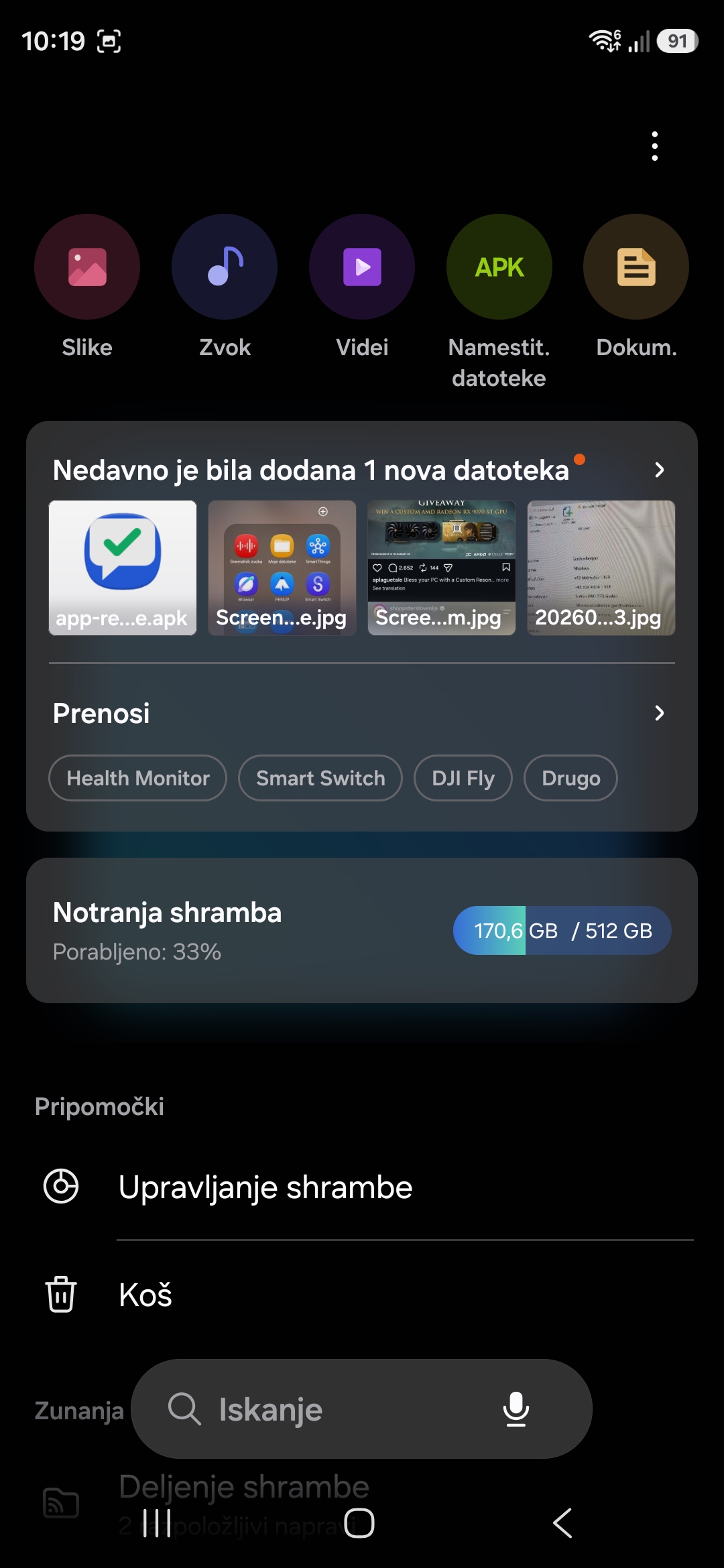
Prenesi aplikacijo
Prenese se datoteka tervo.apk — Android jo prepozna kot namestitveni paket.
- 3
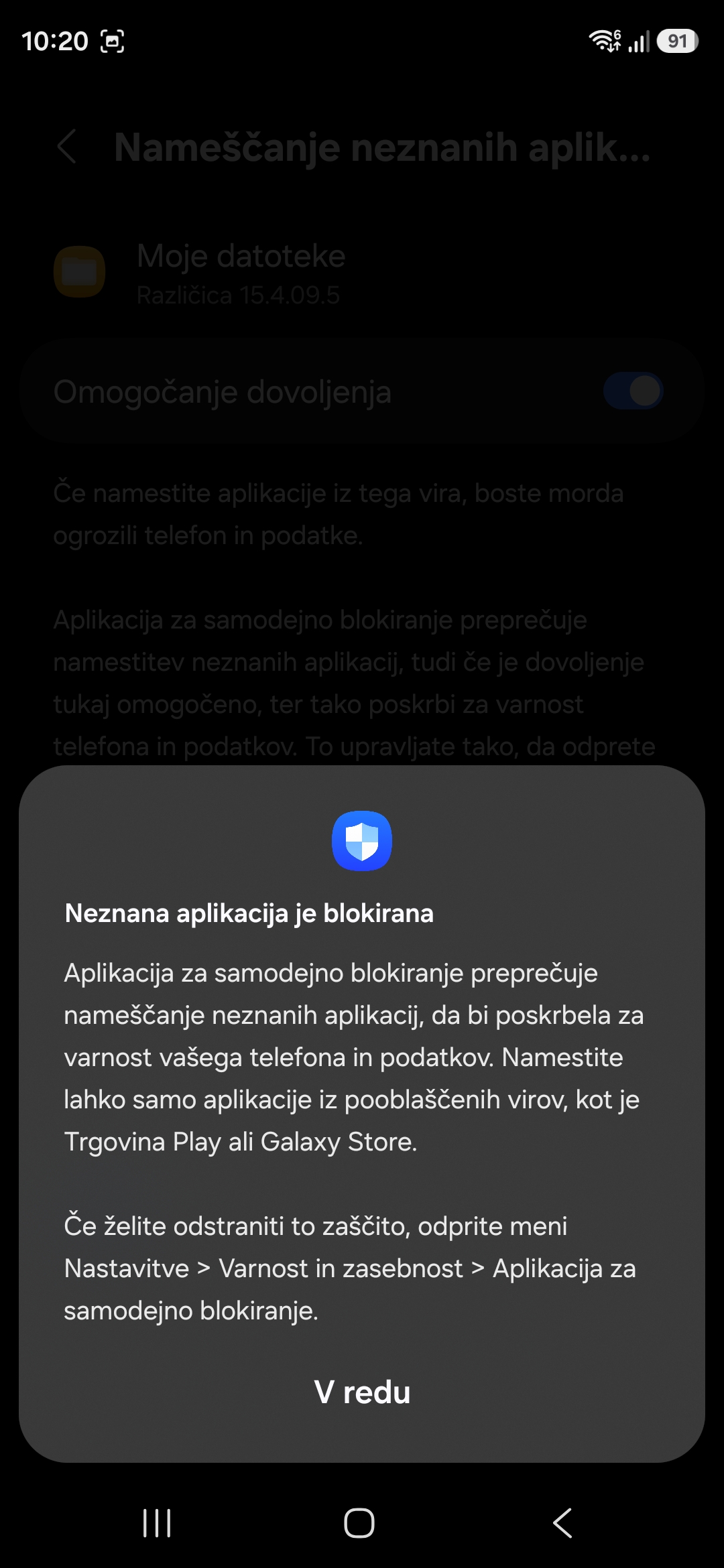
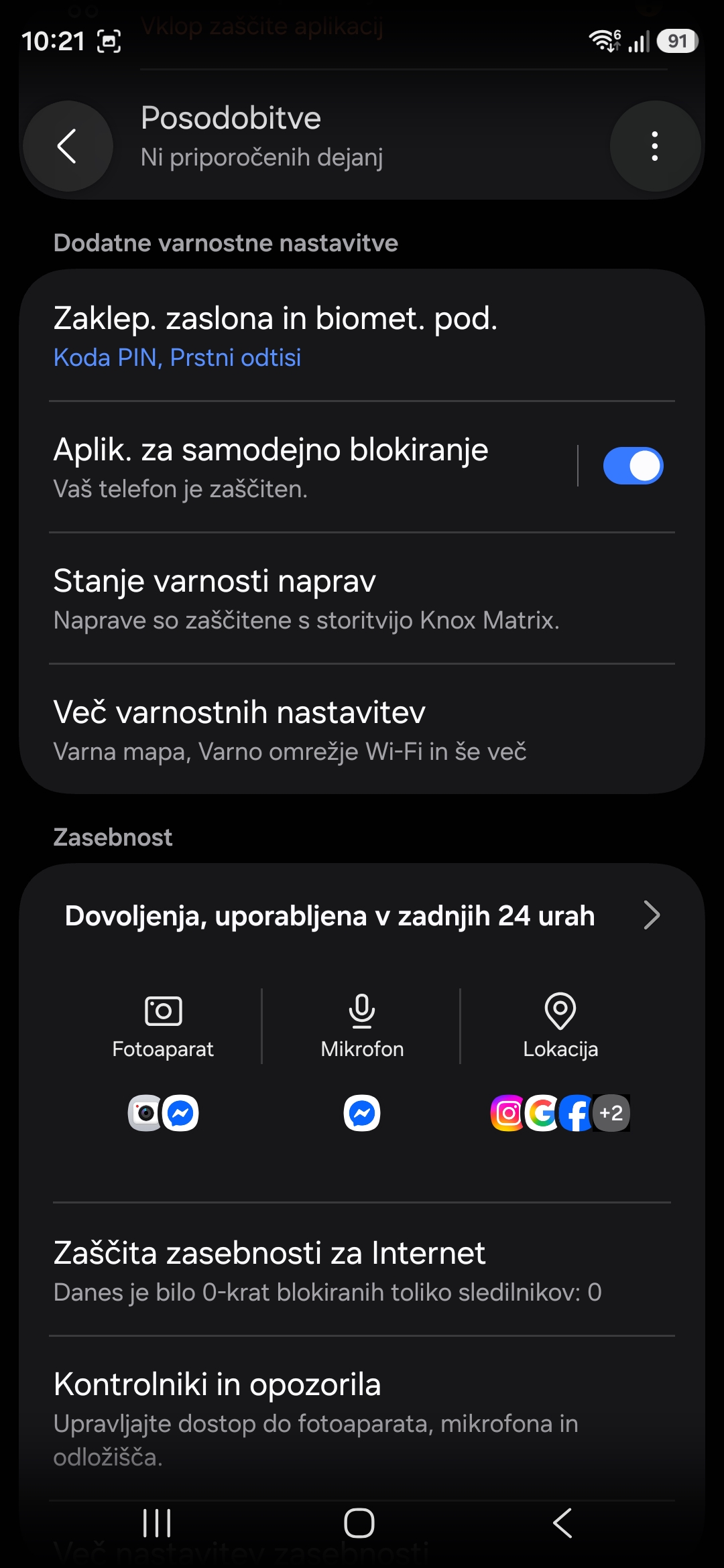
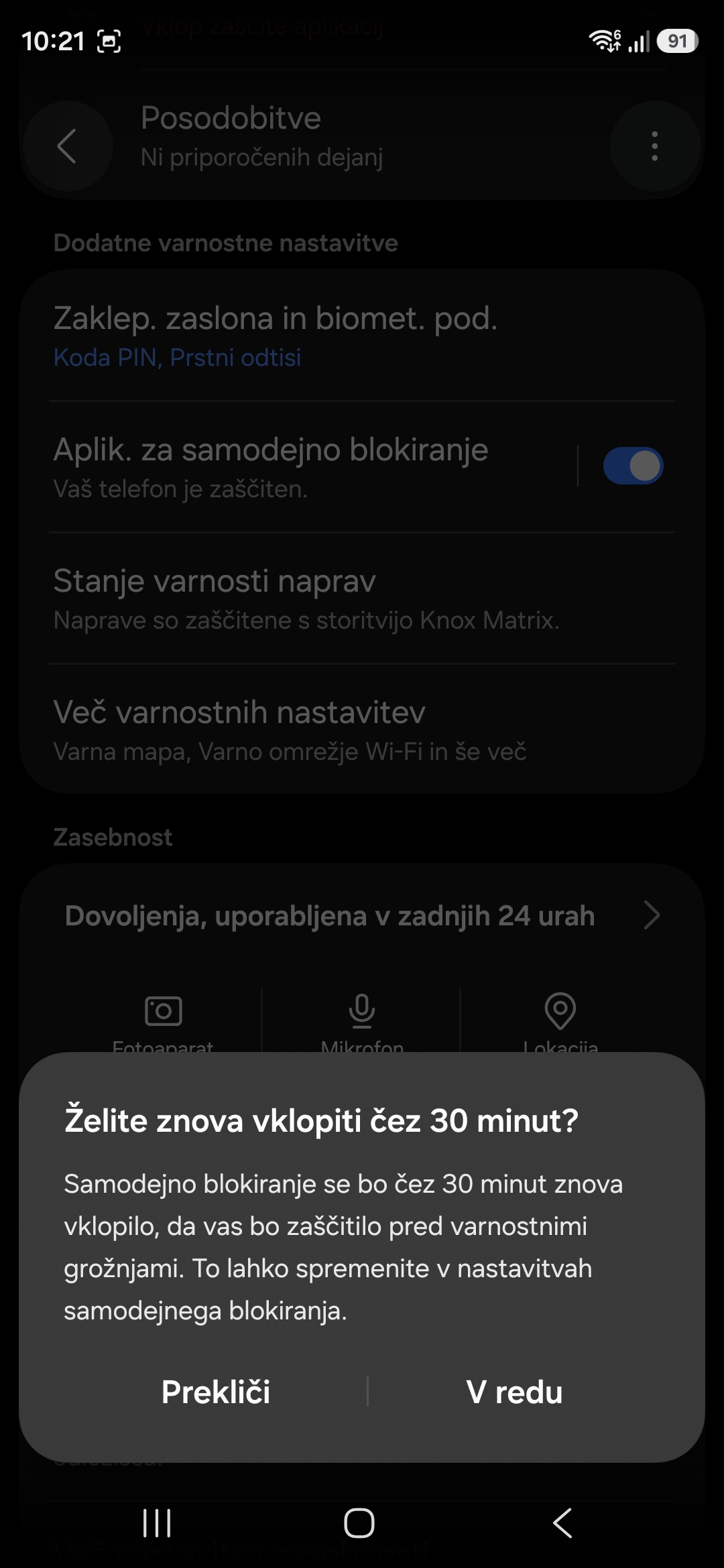
Izklopi Samsungovo samodejno blokiranje
Če vidiš 'Neznana aplikacija je blokirana': Nastavitve → Varnost in zasebnost → Aplikacija za samodejno blokiranje → izklopi. Čez 30 minut se sama vklopi nazaj — po namestitvi to ni več potrebno.
- 4
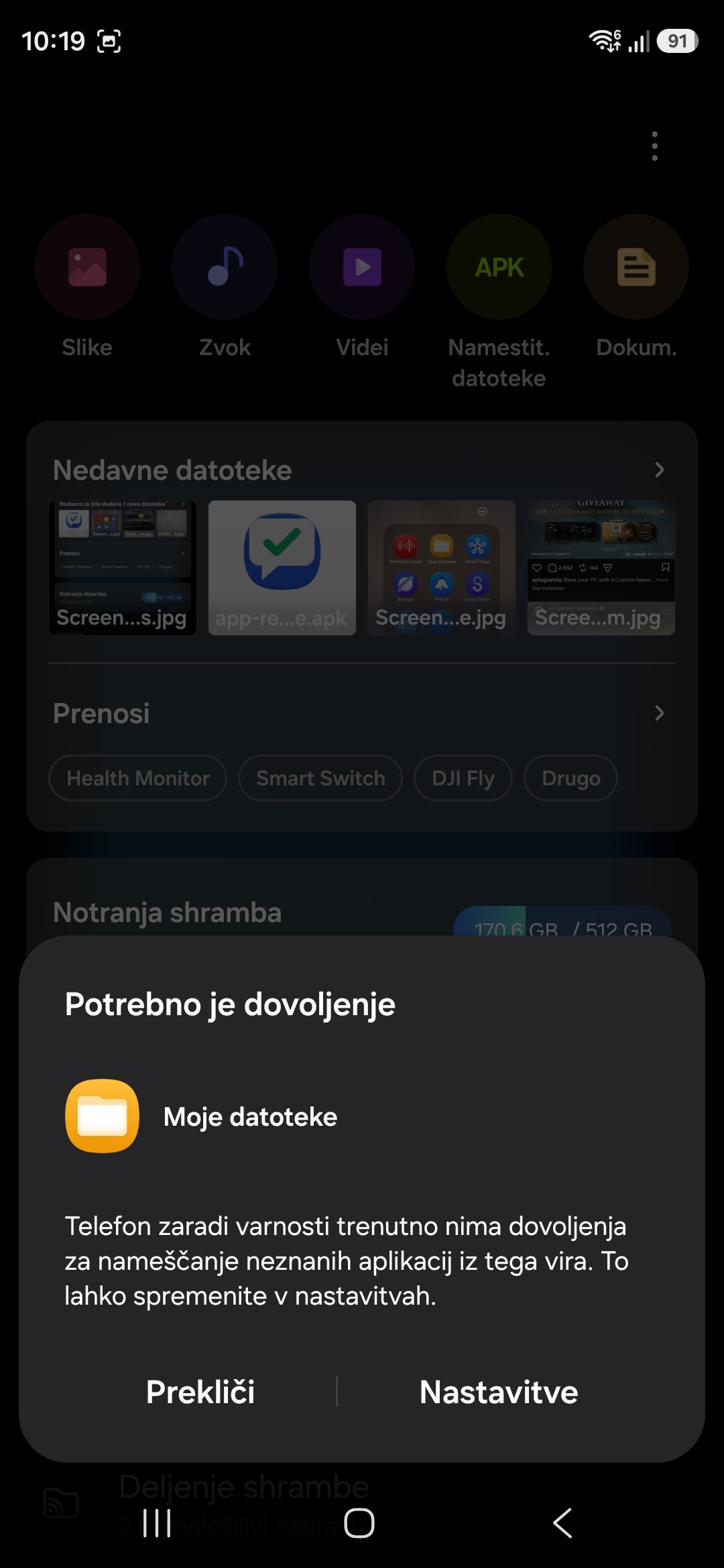
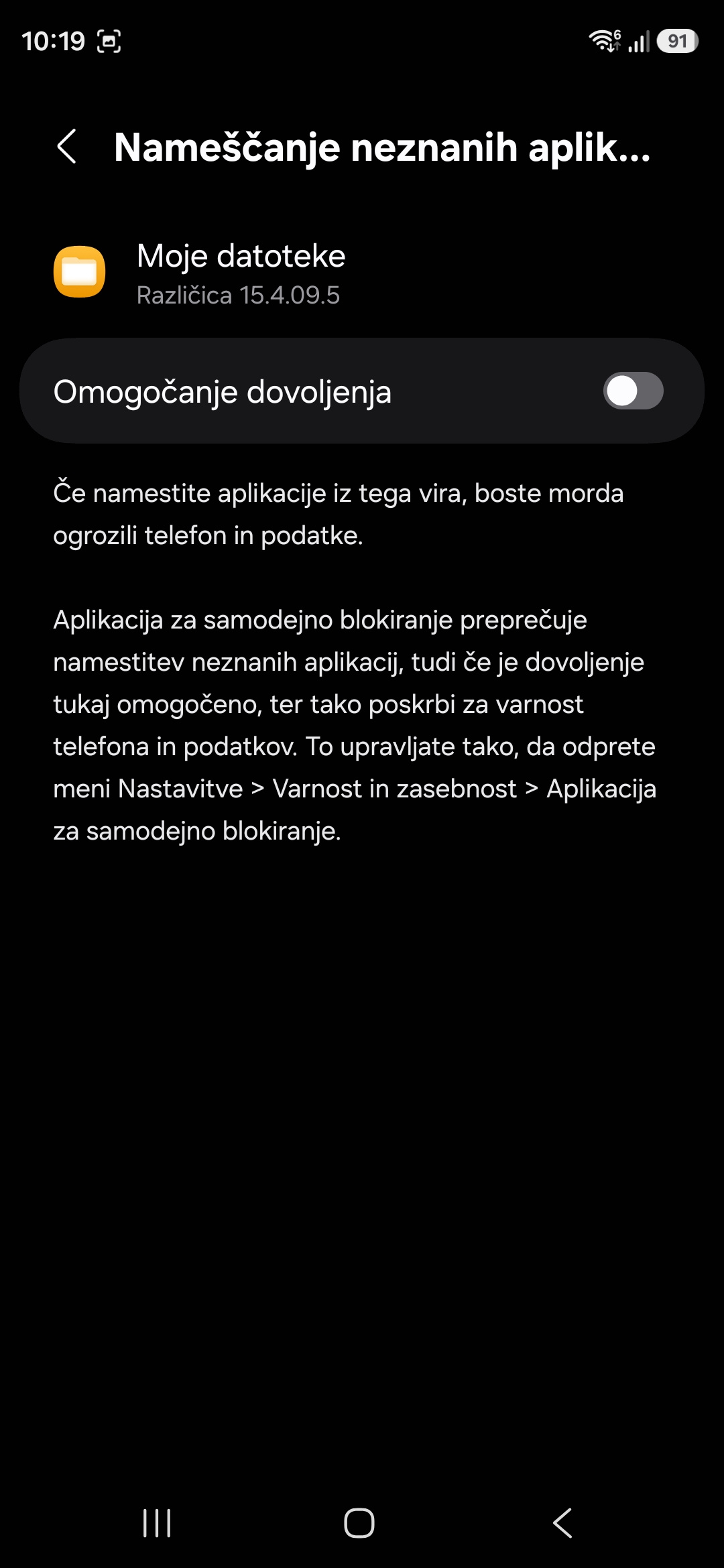
Dovoli namestitev iz tega vira
Android vpraša, ker aplikacija ni iz Google Play — to je pričakovano, ne pomeni nevarnosti.
- 5
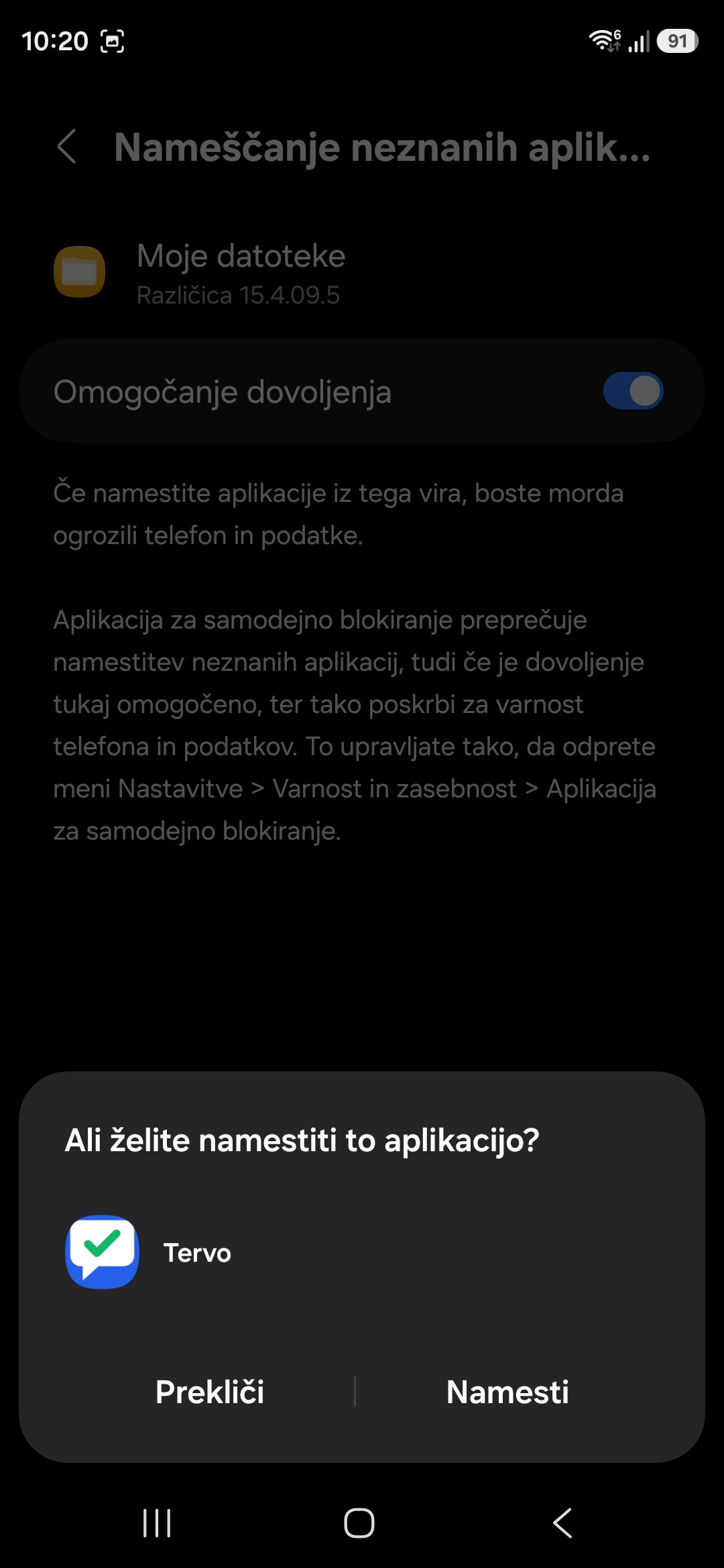
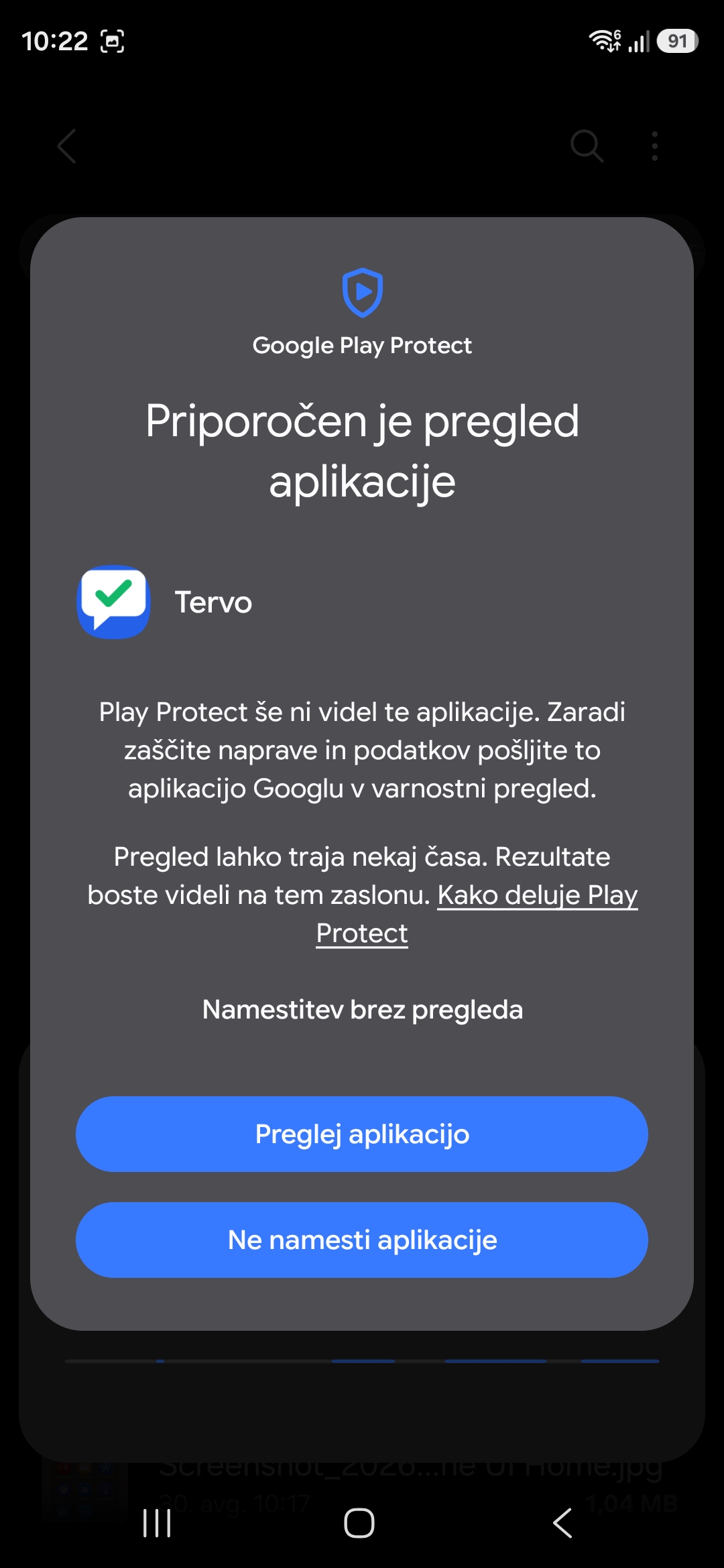
Play Protect preveri aplikacijo
Kratko skeniranje v ozadju, nato potrdiš namestitev z enim tapom.
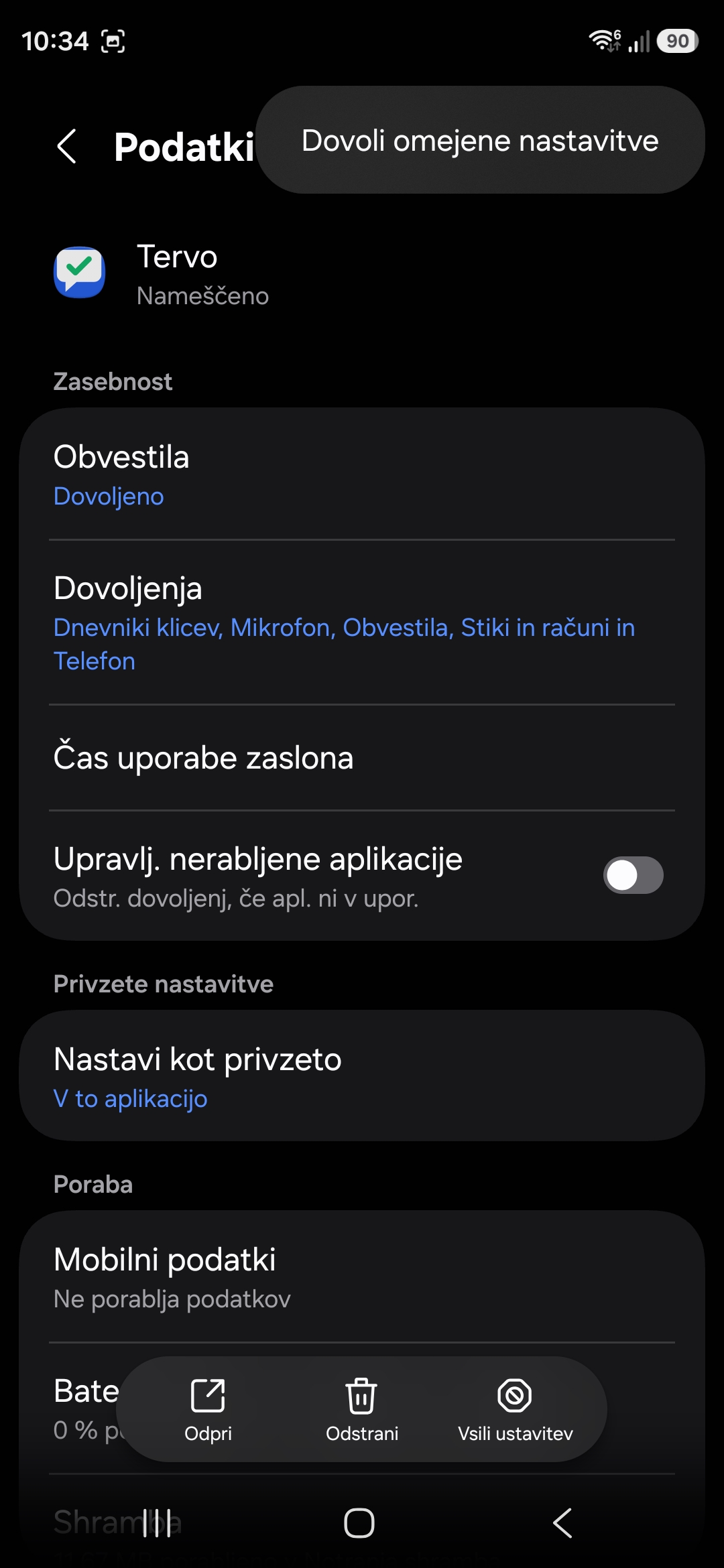
SMS dovoljenje je sivo? Nastavitve → Aplikacije → Tervo → ⋮ zgoraj desno → Dovoli omejene nastavitve. Nato se vrni in dovoli SMS.
- 6
Odpri aplikacijo in se prijavi
Uporabi isti e-poštni naslov in geslo kot na gettervo.com.
- 7
Dovoli dostop do klicev, SMS in obvestil
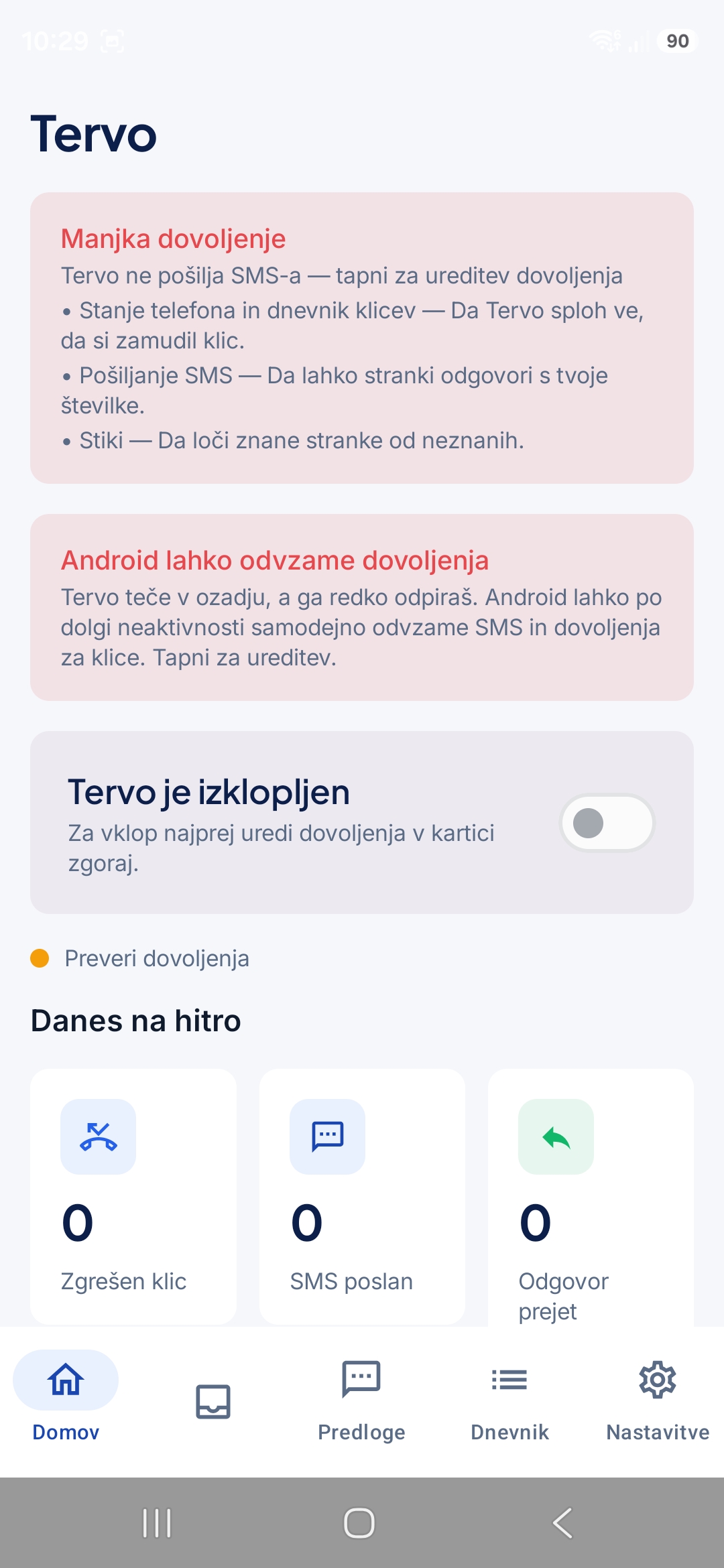
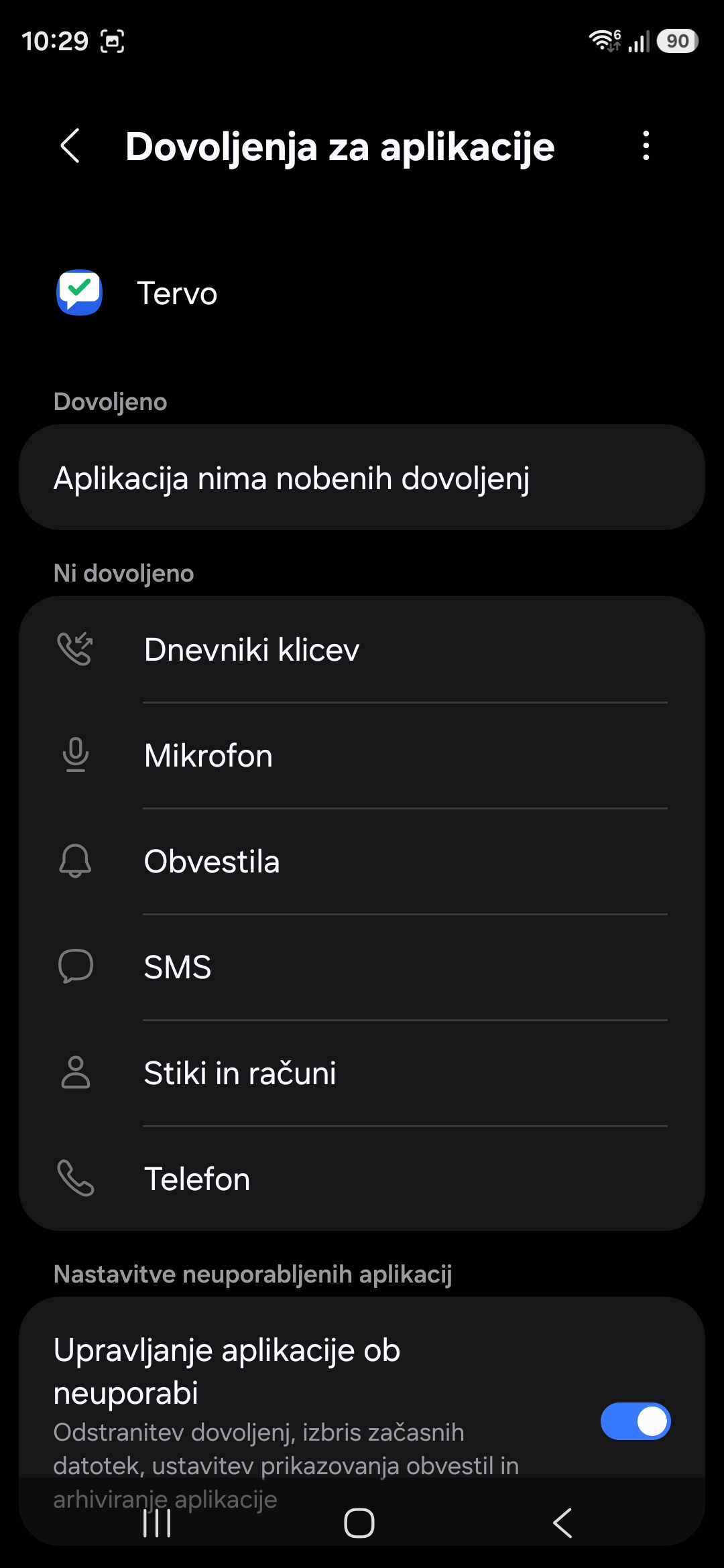
Na zaslonu Domov tapni rdečo kartico 'Manjka dovoljenje' — odpelje te naravnost do dovoljenj (obvestila vprašajo posebej, že ob prijavi). Vse ostalo urediš z enim tapom; samo SMS na novejših telefonih zahteva korak 8. Dovoljenja lahko urediš tudi ročno, v nastavitvah telefona.
- 8
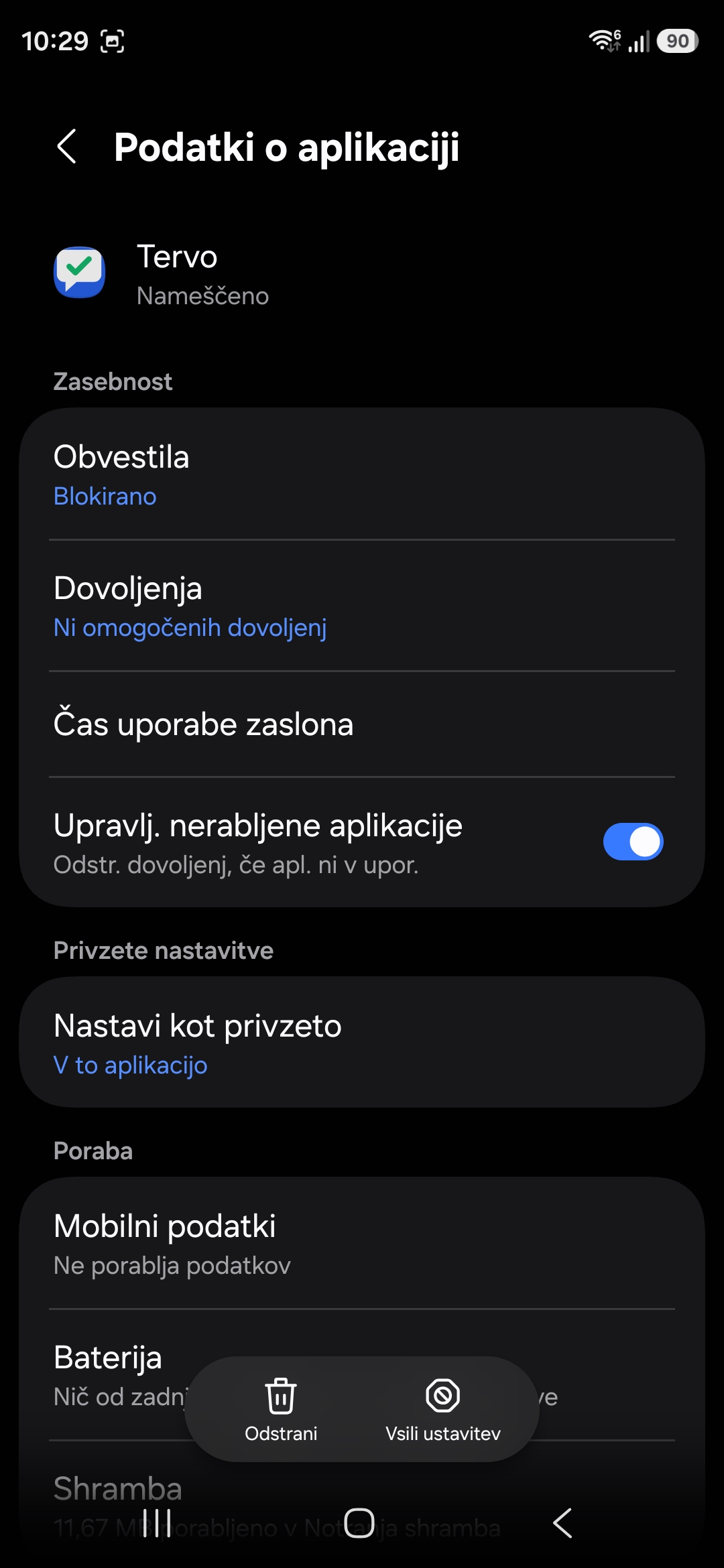
Dovoli omejene nastavitve
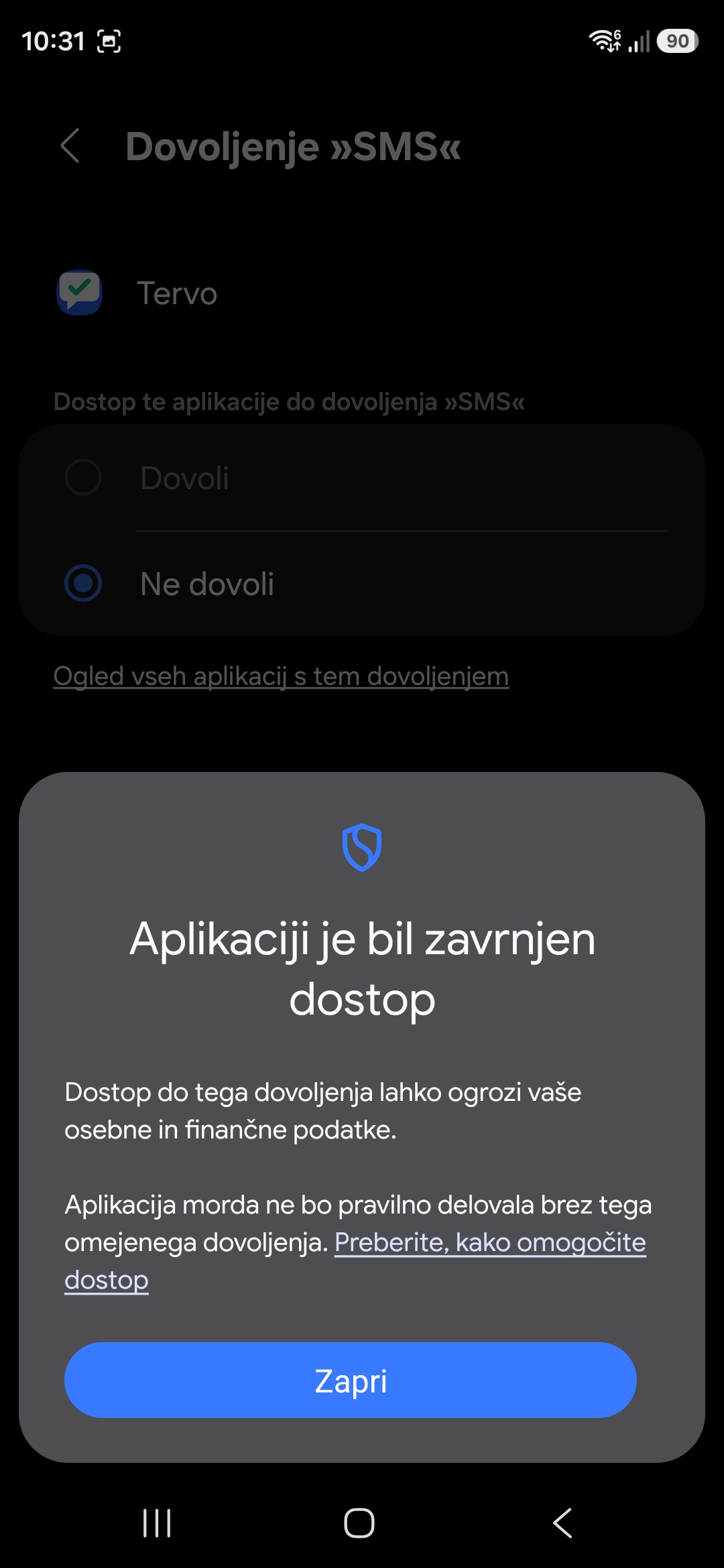
Ko boš vklapljal SMS, ga Android ne bo pustil ('Aplikaciji je bil zavrnjen dostop'). Takrat: Nastavitve → Aplikacije → Tervo → tri pike zgoraj desno → Dovoli omejene nastavitve. Brez tega Tervo ne more poslati SMS-a.
- 9
Izvzemi Tervo iz optimizacije baterije
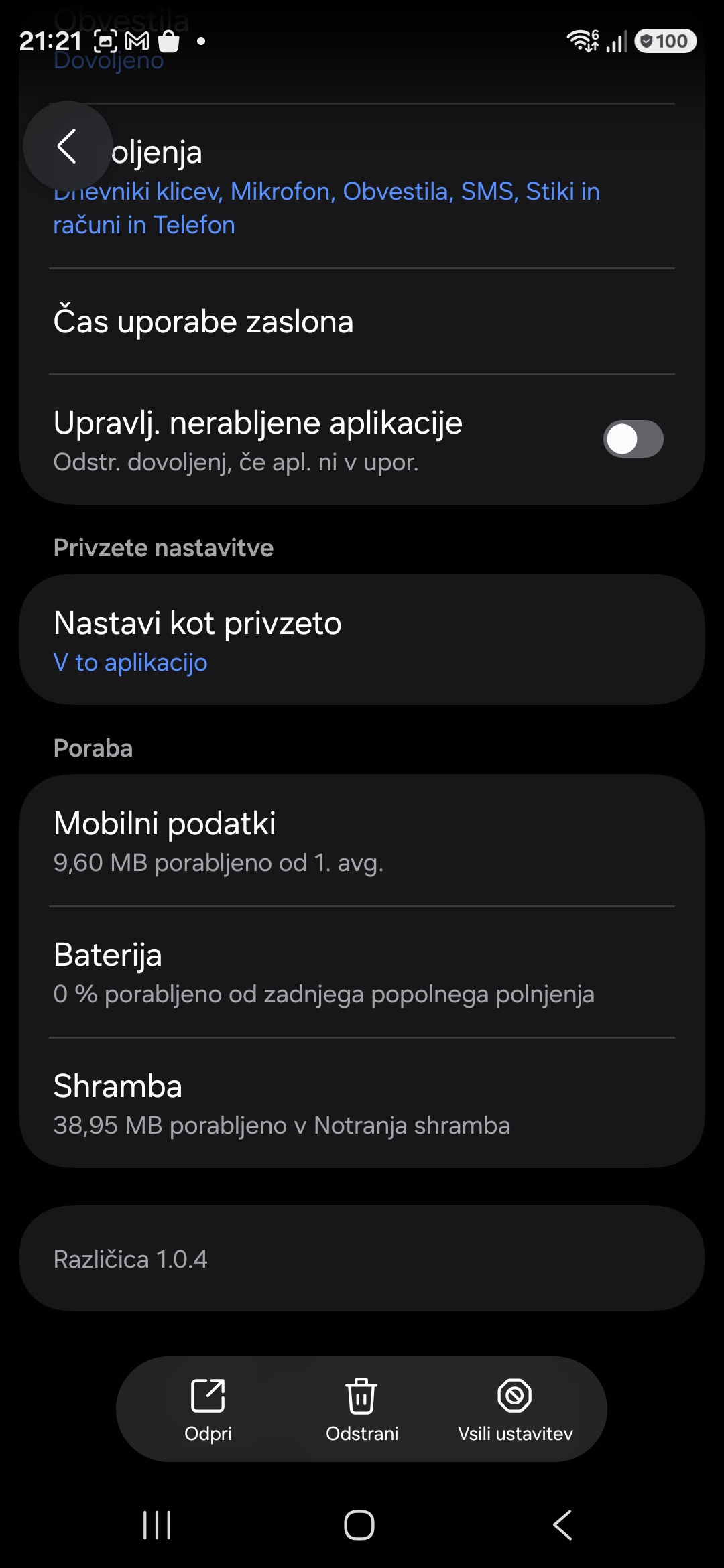
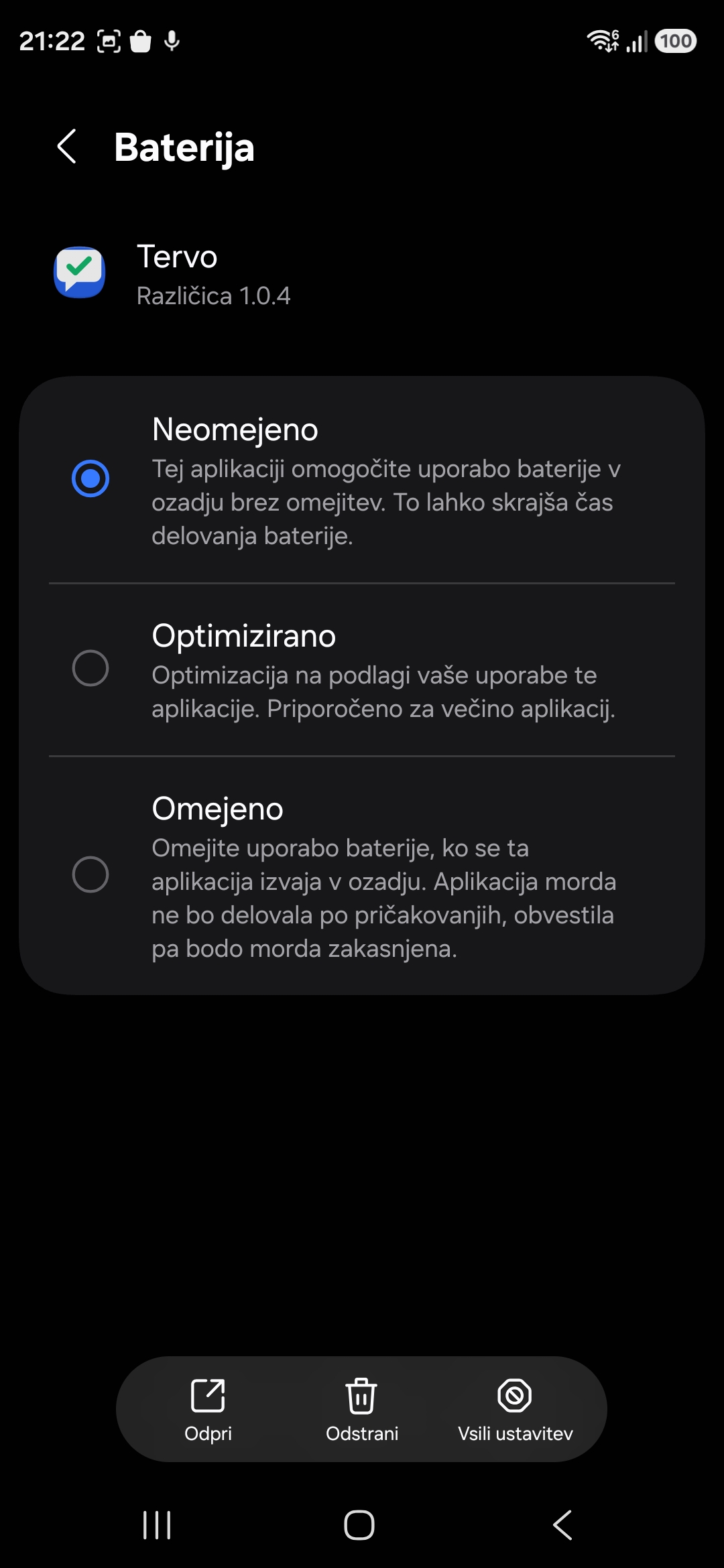
Na zaslonu Domov tapni rdečo kartico o bateriji — odpre sistemski poziv, kjer izbereš, da Tervo teče brez omejitev. Če kartice ni ali jo zavrneš: Nastavitve → Aplikacije → Tervo → Baterija → Neomejeno (privzeto je 'Optimizirano', pri čemer Android čez nekaj dni sam ustavi Tervo in SMS-i nehajo).
- 10
Preizkusi delovanje
Naj te nekdo pokliče in ne dvigne — v nekaj sekundah mora priti SMS.
Ne gre?
Preveri pogosta vprašanja o namestitvi ali piši na podpora@gettervo.com.